วิธีเชื่อมต่อกล้องติดรถยนต์กับมือถือ ผ่าน WiFi ดูคลิปง่าย ๆ
เคยไหม? ขับรถกลับถึงบ้านแล้วอยากเปิดดูคลิปจากกล้องติดรถยนต์ แต่ต้องถอด MicroSD Card ออกมาเสียบคอมทุกครั้ง แค่คิดก็รู้สึกยุ่งยากแล้ว
จริง ๆ แล้วถ้ากล้องติดรถยนต์ของคุณรองรับ WiFi คุณสามารถเชื่อมต่อกับสมาร์ตโฟนเพื่อดูคลิป ตรวจสอบไฟล์ หรือดาวน์โหลดวิดีโอได้โดยไม่ต้องถอดการ์ดออกมา
แต่หลายคนติดตรงคำถามว่า ต้องเชื่อม WiFi กล้องติดรถยนต์อย่างไร? ต้องใช้อินเทอร์เน็ตไหม? ทำไมมือถือหา WiFi ของกล้องไม่เจอ?
บทความนี้จะพาไล่ตั้งแต่ขั้นตอนแรกจนถึงการแก้ปัญหาเบื้องต้นแบบทีละขั้นตอน
กล้องติดรถยนต์ WiFi คืออะไร?
WiFi ในกล้องติดรถยนต์ หรือ Dash Cam WiFi คือฟังก์ชันที่ทำให้สมาร์ตโฟนสามารถเชื่อมต่อกับกล้องโดยตรงผ่านเครือข่าย WiFi ที่กล้องสร้างขึ้น
หลังจากเชื่อมต่อแล้ว ผู้ใช้สามารถใช้แอปของกล้องเพื่อเข้าถึงฟังก์ชันต่าง ๆ เช่น ดูวิดีโอ ตรวจสอบไฟล์ ดาวน์โหลดคลิปลงมือถือ และตั้งค่ากล้องในบางรุ่น
สิ่งสำคัญคือ WiFi ของ Dash Cam ไม่ได้หมายความว่ากล้องจะมีอินเทอร์เน็ต เพราะการเชื่อมต่อส่วนใหญ่เป็นการเชื่อมต่อโดยตรงระหว่างมือถือกับกล้อง
ถ้าต้องการเข้าใจความแตกต่างระหว่าง WiFi Dash Cam และการดูรถจากระยะไกล 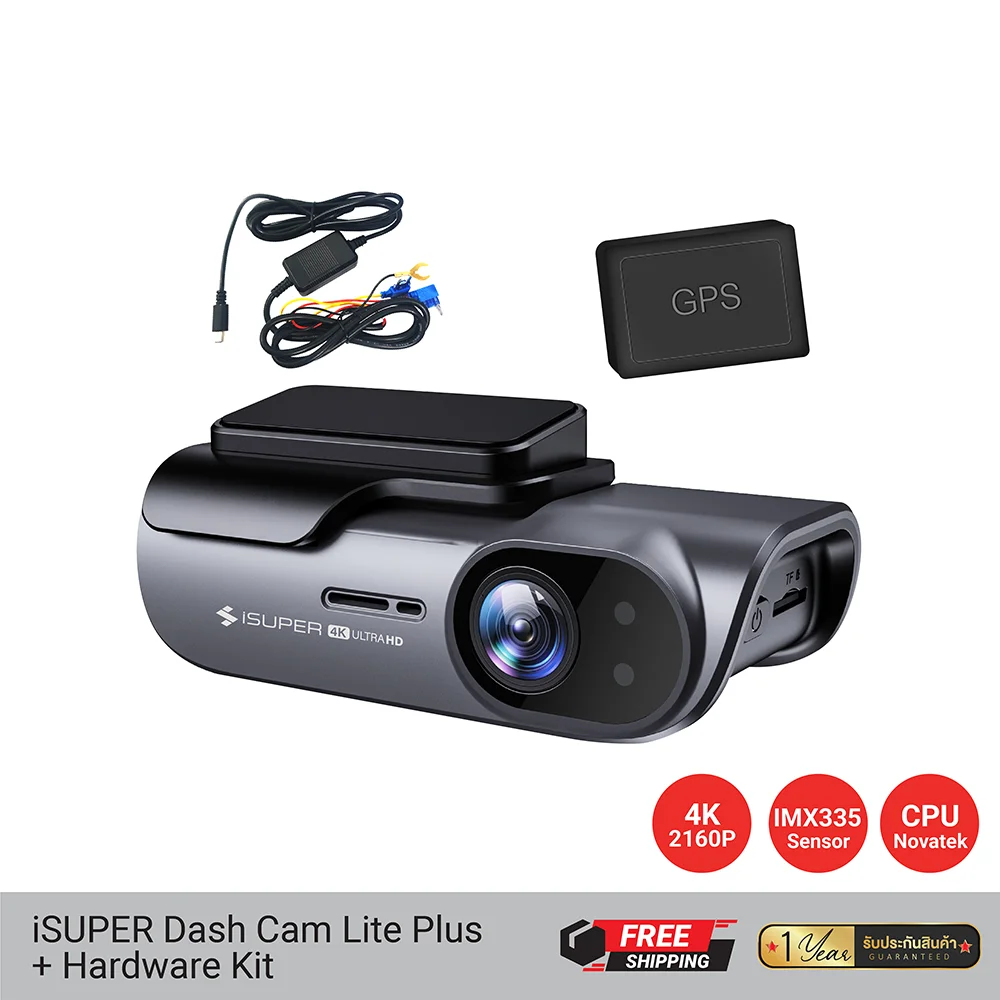
ก่อนเชื่อมต่อ Dash Cam กับมือถือ ต้องเตรียมอะไรบ้าง?
ก่อนเริ่มเชื่อมต่อ แนะนำให้ตรวจสอบ 4 เรื่องนี้ก่อน เพราะช่วยลดปัญหาเชื่อมต่อไม่สำเร็จได้เยอะ
- กล้องติดรถยนต์ต้องรองรับ WiFi
- ติดตั้งแอปของกล้องรุ่นนั้นบนสมาร์ตโฟน
- เปิด WiFi ของ Dash Cam
- เปิด WiFi บนโทรศัพท์มือถือ
ชื่อเมนูและวิธีเปิด WiFi อาจแตกต่างกันตามยี่ห้อและรุ่น ดังนั้นหากหน้าจอของคุณมีเมนู WiFi, WLAN, Hotspot หรือ Wireless ให้เลือกเมนูที่เกี่ยวข้องกับการเชื่อมต่อไร้สาย
วิธีเชื่อมต่อกล้องติดรถยนต์กับมือถือผ่าน WiFi
ขั้นตอนที่ 1: เปิด WiFi บนกล้องติดรถยนต์
เริ่มจากเปิดกล้องติดรถยนต์ จากนั้นเข้าเมนูตั้งค่าแล้วเลือกฟังก์ชัน WiFi หรือ WLAN
กล้องบางรุ่นอาจมีปุ่ม WiFi โดยเฉพาะ หรือสามารถเปิด WiFi จากปุ่มลัดบนตัวเครื่องได้
เมื่อเปิดแล้ว หน้าจอของกล้องบางรุ่นจะแสดงชื่อเครือข่าย WiFi และรหัสผ่านสำหรับเชื่อมต่อ
ขั้นตอนที่ 2: เปิด WiFi บนมือถือ
เปิดเมนู WiFi บนสมาร์ตโฟน จากนั้นรอให้ชื่อเครือข่ายของ Dash Cam ปรากฏขึ้น
ชื่อ WiFi อาจมีลักษณะคล้ายชื่อรุ่นหรือชื่อแบรนด์ของกล้อง เช่น DashCam_xxxx หรือชื่อที่ผู้ผลิตกำหนด
เลือกเครือข่ายของกล้อง แล้วใส่รหัสผ่านที่แสดงในคู่มือหรือบนหน้าจอกล้อง
ขั้นตอนที่ 3: เชื่อมต่อมือถือเข้ากับ WiFi ของ Dash Cam
เมื่อใส่รหัสผ่านถูกต้อง โทรศัพท์จะเชื่อมต่อกับเครือข่าย WiFi ของกล้อง
ในขั้นตอนนี้มือถืออาจแสดงข้อความว่า No Internet หรือ Connected without Internet
ไม่ต้องตกใจ เพราะเป็นเรื่องปกติสำหรับ Dash Cam WiFi หลายรุ่น เนื่องจาก WiFi นี้มีหน้าที่เชื่อมต่อมือถือกับกล้อง ไม่ได้ทำหน้าที่เป็นเครือข่ายอินเทอร์เน็ต
ขั้นตอนที่ 4: เปิดแอปของกล้อง
หลังจากมือถือเชื่อมต่อ WiFi ของ Dash Cam แล้ว ให้เปิดแอปที่ผู้ผลิตกำหนด
แอปอาจค้นหากล้องที่เชื่อมต่ออยู่โดยอัตโนมัติ หรืออาจต้องกดปุ่มอย่าง Connect, Camera, Device หรือ Album ตามรูปแบบของแอป
เมื่อเชื่อมต่อสำเร็จ คุณจะสามารถเข้าถึงไฟล์วิดีโอจากกล้องผ่านมือถือได้
ขั้นตอนที่ 5: เลือกดูคลิปจากกล้อง
เข้าเมนูวิดีโอหรือ Album ภายในแอป จากนั้นเลือกไฟล์ที่ต้องการดู
บางแอปจะแบ่งวิดีโอเป็นประเภท เช่น Normal Video, Emergency Video, Parking Video หรือ Event Video
การแบ่งประเภทขึ้นอยู่กับระบบของ Dash Cam แต่ละรุ่น
ขั้นตอนที่ 6: ดาวน์โหลดคลิปลงมือถือ
หากต้องการเก็บคลิปไว้ในโทรศัพท์ ให้เลือกไฟล์ที่ต้องการแล้วกด Download, Save หรือ Export
เมื่อดาวน์โหลดเสร็จ ไฟล์อาจถูกบันทึกไว้ใน Album ของแอปหรือ Gallery/Photos ของโทรศัพท์ ขึ้นอยู่กับระบบปฏิบัติการและแอปที่ใช้งาน
หากต้องการส่งคลิปให้คนอื่น สามารถแชร์ไฟล์จากมือถือผ่านแอปแชตหรือช่องทางอื่นได้หลังจากดาวน์โหลดเรียบร้อยแล้ว
กล้องติดรถยนต์ WiFi ต้องใช้อินเทอร์เน็ตไหม?
โดยทั่วไป ไม่จำเป็นต้องใช้อินเทอร์เน็ตสำหรับการเชื่อมต่อมือถือกับ Dash Cam ผ่าน WiFi
รูปแบบการทำงานทั่วไปคือ
Dash Cam สร้าง WiFi มือถือเชื่อมต่อ แอปเข้าถึงไฟล์ในกล้อง
ดังนั้นแม้มือถือจะแสดงว่าไม่มีอินเทอร์เน็ต แต่ยังสามารถดูหรือดาวน์โหลดไฟล์จากกล้องได้ หากแอปและการเชื่อมต่อทำงานตามปกติ
WiFi Dash Cam ดูกล้องจากที่อื่นได้ไหม?
โดยทั่วไป WiFi Dash Cam ไม่ได้ออกแบบมาให้เปิดดูภาพจากรถที่อยู่ไกลจากตัวเรา
เพราะมือถือจำเป็นต้องอยู่ในระยะที่สามารถเชื่อมต่อกับ WiFi ของกล้องได้
หากต้องการดูรถจากระยะไกล เช่น รถจอดอยู่คนละสถานที่ อาจต้องใช้ Dash Cam ที่รองรับ 4G หรือ Cloud Connectivity รวมถึงระบบที่ผู้ผลิตกำหนด
ดังนั้นคำว่า ดูผ่านมือถือได้ ต้องดูต่อด้วยว่าเป็น ดูผ่าน WiFi ระยะใกล้ หรือ ดูผ่านอินเทอร์เน็ตจากระยะไกล เพราะเป็นคนละรูปแบบการทำงาน
วิธีเช็กว่ากล้องติดรถยนต์เชื่อมต่อมือถือสำเร็จหรือยัง
หลังจากเชื่อมต่อแล้ว สามารถตรวจสอบง่าย ๆ จาก 3 จุด
- ชื่อ WiFi ของ Dash Cam แสดงสถานะ Connected บนมือถือ
- แอปสามารถตรวจพบกล้อง
- สามารถเปิดรายการไฟล์วิดีโอจากกล้องได้
หากทำได้ครบทั้ง 3 ข้อ แสดงว่าการเชื่อมต่อระหว่างมือถือกับกล้องทำงานได้ตามปกติ
เชื่อมต่อกล้องติดรถยนต์กับมือถือไม่ได้ ทำอย่างไร?
ถ้าทำตามขั้นตอนแล้วแต่ยังเชื่อมต่อไม่ได้ ไม่ต้องรีบสรุปว่ากล้องเสีย ลองตรวจสอบตามลำดับต่อไปนี้
1. ตรวจสอบว่าเปิด WiFi ของกล้องแล้ว
บางครั้งกล้องเปิดอยู่แต่ฟังก์ชัน WiFi ยังไม่ได้เปิด ให้ตรวจสอบเมนู WiFi หรือ WLAN อีกครั้ง
2. ตรวจสอบรหัสผ่าน WiFi
หากมือถือเห็นเครือข่ายของกล้องแต่เชื่อมต่อไม่ได้ ให้ตรวจสอบรหัสผ่านว่าตรงกับที่ผู้ผลิตกำหนดหรือไม่
3. ปิดและเปิด WiFi บนมือถือใหม่
ลองปิด WiFi บนมือถือ รอสักครู่ แล้วเปิดใหม่ จากนั้นค้นหาเครือข่ายของ Dash Cam อีกครั้ง
4. ตรวจสอบว่าเชื่อมต่อกับ WiFi ของกล้องจริงหรือไม่
มือถือบางเครื่องอาจพยายามสลับกลับไปยัง WiFi ที่มีอินเทอร์เน็ตโดยอัตโนมัติ เนื่องจาก WiFi ของ Dash Cam ไม่มีอินเทอร์เน็ต
หากเกิดกรณีนี้ ให้เลือก WiFi ของ Dash Cam อีกครั้ง
5. ปิด Mobile Data ชั่วคราว
ในบางกรณี การปิด Mobile Data ชั่วคราวสามารถช่วยให้มือถือคงการเชื่อมต่อกับ WiFi ของกล้องได้ง่ายขึ้น
หลังจากใช้งานเสร็จสามารถเปิด Mobile Data กลับตามปกติ
6. ปิดแอปแล้วเปิดใหม่
หาก WiFi เชื่อมต่อแล้วแต่แอปไม่พบกล้อง ลองปิดแอปแล้วเปิดใหม่ หรือรีสตาร์ตการเชื่อมต่ออีกครั้ง
7. รีสตาร์ต Dash Cam
หากยังไม่สำเร็จ ให้ปิดและเปิดกล้องใหม่ จากนั้นลองเชื่อมต่ออีกครั้ง
ทำไมมือถือเห็น WiFi ของกล้อง แต่แอปไม่เจอกล้อง?
ปัญหานี้เกิดขึ้นได้ เพราะ การเชื่อมต่อ WiFi กับการเชื่อมต่อผ่านแอปเป็นคนละขั้นตอน
มือถืออาจเชื่อมต่อกับเครือข่ายของ Dash Cam สำเร็จแล้ว แต่แอปยังไม่สามารถสื่อสารกับกล้องได้
สาเหตุอาจเกี่ยวข้องกับแอป สิทธิ์การเข้าถึง เครือข่าย หรือขั้นตอนการเชื่อมต่อที่แตกต่างกันในแต่ละรุ่น
หากเกิดปัญหานี้ ให้ตรวจสอบคู่มือของกล้องรุ่นนั้นว่าต้องเปิด Bluetooth, Location Permission หรือสิทธิ์อื่นเพิ่มเติมหรือไม่
iPhone และ Android เชื่อม Dash Cam WiFi เหมือนกันไหม?
หลักการโดยรวมใกล้เคียงกัน คือเปิด WiFi ของกล้อง เชื่อมต่อเครือข่ายของ Dash Cam แล้วเปิดแอปที่เกี่ยวข้อง
แต่เมนูและการจัดการสิทธิ์อาจแตกต่างกันระหว่าง iOS และ Android
ตัวอย่างเช่น แอปบางรุ่นอาจต้องได้รับอนุญาตให้เข้าถึง Local Network, Photos หรือ Location เพื่อให้สามารถค้นหาอุปกรณ์หรือบันทึกไฟล์ได้
ดังนั้นหากเชื่อมต่อ WiFi ได้แต่แอปไม่พบกล้อง ควรตรวจสอบ Permission ของแอปด้วย
ข้อควรรู้ก่อนดูหรือดาวน์โหลดคลิปผ่าน WiFi
- ความเร็วในการดาวน์โหลดขึ้นอยู่กับ WiFi และระบบของ Dash Cam
- ไฟล์ความละเอียดสูงอาจใช้เวลาในการดาวน์โหลดมากกว่าไฟล์ความละเอียดต่ำ
- ควรดาวน์โหลดคลิปสำคัญเก็บไว้ก่อนลบหรือฟอร์แมต MicroSD Card
- หากต้องการดูไฟล์จำนวนมาก การถอด MicroSD Card อาจยังสะดวกกว่าในบางสถานการณ์
- WiFi Dash Cam ทั่วไปไม่ได้หมายความว่าสามารถดูภาพจากรถผ่านอินเทอร์เน็ตจากที่ไหนก็ได้
WiFi Dash Cam เหมาะกับใคร?
กล้องติดรถยนต์ที่มี WiFi เหมาะกับคนที่ต้องการ ดูหรือดาวน์โหลดคลิปจากกล้องโดยไม่ต้องถอด MicroSD Card
โดยเฉพาะคนที่ต้องการเช็กคลิปหลังเกิดเหตุการณ์บนท้องถนน หาคลิปสำคัญเพื่อส่งต่อ หรือดูวิดีโอบนมือถือทันทีหลังจอดรถ
แต่ถ้าความต้องการคือการเปิดดูรถจากระยะไกลขณะที่เราไม่ได้อยู่ใกล้รถ ควรพิจารณา Dash Cam ที่รองรับ 4G หรือ Cloud แทน
สรุปวิธีเชื่อมต่อกล้องติดรถยนต์กับมือถือผ่าน WiFi
การเชื่อมต่อ Dash Cam กับมือถือผ่าน WiFi จริง ๆ แล้วไม่ได้ซับซ้อนอย่างที่คิด โดยหลัก ๆ มีเพียง เปิด WiFi บนกล้อง เปิด WiFi บนมือถือ เชื่อมต่อเครือข่ายของกล้อง เปิดแอป ดูหรือดาวน์โหลดคลิป
สิ่งที่ต้องจำให้ขึ้นใจคือ WiFi ของ Dash Cam ไม่ได้เท่ากับอินเทอร์เน็ต ดังนั้นมือถืออาจขึ้นว่าไม่มีอินเทอร์เน็ต แต่ยังสามารถเชื่อมต่อกับกล้องและจัดการไฟล์ได้ตามปกติ
หากเชื่อมต่อไม่ได้ ให้เริ่มจากตรวจสอบ WiFi ของกล้อง รหัสผ่าน การเชื่อมต่อ WiFi บนมือถือ และ Permission ของแอป ก่อนลองรีสตาร์ตทั้งกล้องและโทรศัพท์
และถ้าคุณกำลังเลือกซื้อกล้องติดรถยนต์ อย่าดูแค่คำว่า รองรับ WiFi แต่ควรดูต่อว่า WiFi ใช้ทำอะไร ดูคลิปได้หรือไม่ ดาวน์โหลดไฟล์ได้ไหม และรองรับการดูจากระยะไกลหรือไม่ เพราะแต่ละระบบไม่ได้ทำงานเหมือนกันทั้งหมด
FAQ
กล้องติดรถยนต์ทุกตัวเชื่อมต่อมือถือผ่าน WiFi ได้ไหม?
ไม่ใช่ทุกรุ่น ต้องตรวจสอบก่อนว่ากล้องรองรับ WiFi และมีแอปสำหรับเชื่อมต่อกับสมาร์ตโฟนหรือไม่
กล้องติดรถยนต์ WiFi ต้องใช้อินเทอร์เน็ตไหม?
โดยทั่วไปไม่ต้องใช้ เพราะมือถือสามารถเชื่อมต่อกับ WiFi ที่ Dash Cam สร้างขึ้นโดยตรงเพื่อเข้าถึงไฟล์และฟังก์ชันของกล้อง
ทำไมเชื่อม WiFi กล้องแล้วมือถือขึ้นว่าไม่มีอินเทอร์เน็ต?
เพราะ WiFi ของ Dash Cam หลายรุ่นใช้สำหรับการสื่อสารระหว่างมือถือกับกล้อง ไม่ได้ให้บริการอินเทอร์เน็ต จึงสามารถขึ้นสถานะว่าไม่มีอินเทอร์เน็ตได้
กล้องติดรถยนต์ WiFi ดูจากบ้านได้ไหม?
โดยทั่วไป WiFi Dash Cam ต้องอยู่ในระยะเชื่อมต่อกับมือถือ หากต้องการดูรถจากระยะไกลควรเลือกกล้องที่รองรับ 4G หรือ Cloud Connectivity
เชื่อม WiFi กล้องได้แต่แอปไม่เจอ ต้องทำอย่างไร?
ตรวจสอบว่าเลือก WiFi ของกล้องถูกต้องหรือไม่ จากนั้นตรวจสอบ Permission ของแอป เช่น Local Network, Location หรือ Photos รวมถึงลองปิดและเปิดแอปใหม่
บทความที่เกี่ยวข้อง
- กล้องติดรถยนต์ดูผ่านมือถือได้ไหม? วิธีเชื่อมต่อ Dash Cam WiFi พร้อมแอปดูคลิปง่าย ๆ
- ข้อดีข้อเสียกล้องติดรถยนต์ดูผ่านมือถือได้ เลือกแบบไหนคุ้มค่า
- กล้องติดรถยนต์เชื่อม WiFi กับมือถือไม่ได้ แก้ยังไง?
- WiFi Dash Cam กับ 4G Dash Cam ต่างกันอย่างไร?
- กล้องติดรถยนต์ดูผ่านมือถือจากระยะไกลได้ไหม?
- กล้องติดรถยนต์ GPS มีไว้ทำอะไร? จำเป็นไหม?
แหล่งอ้างอิง