LDAC เปิดแล้วเสียงกระตุก ทำไม? วิธีแก้ Bluetooth ไม่เสถียร
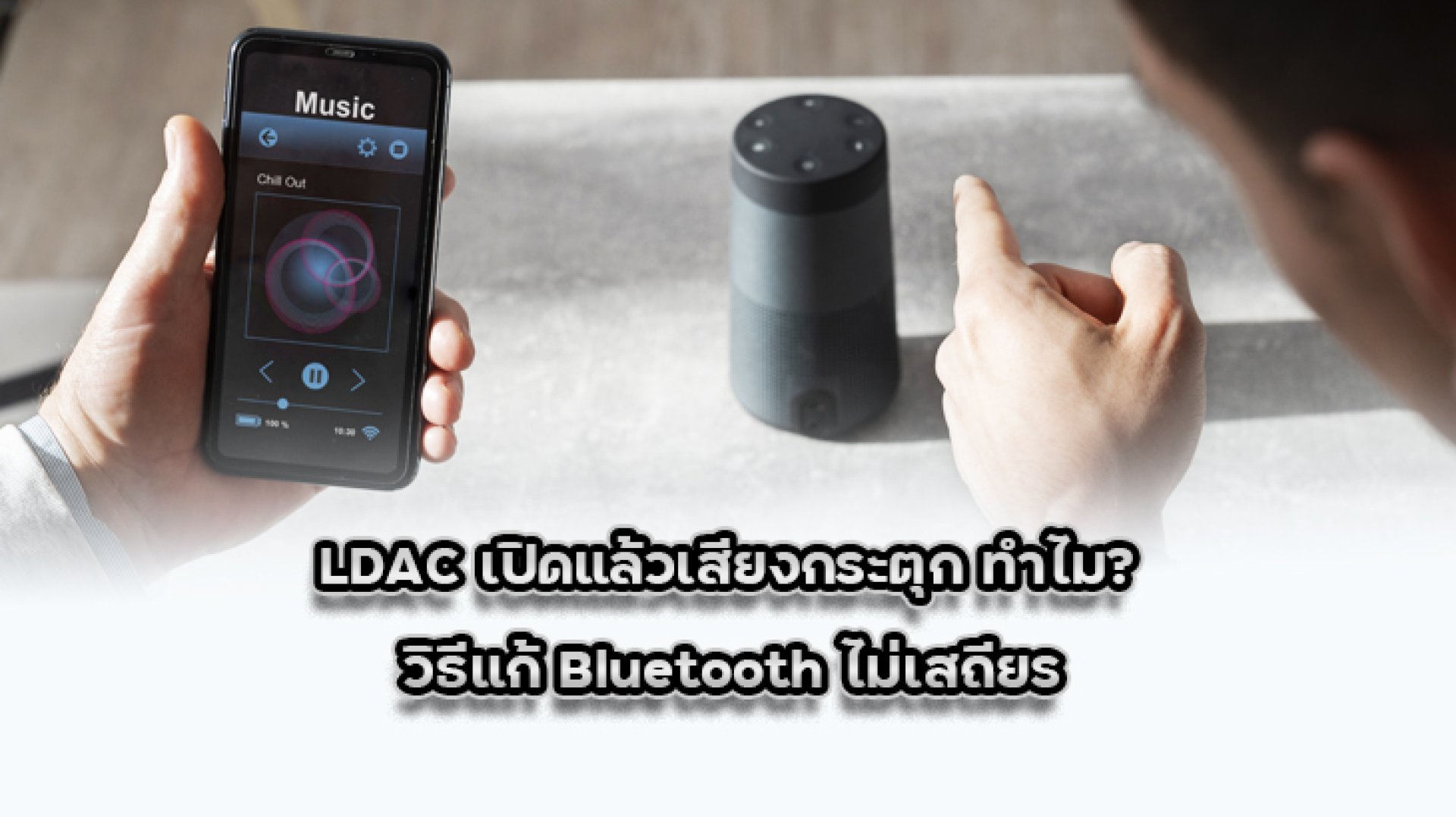
LDAC เปิดแล้วเสียงกระตุก เป็นปัญหาที่ผู้ใช้ Android บางคนอาจเจอ โดยเฉพาะเมื่อเลือก LDAC ที่ Bitrate สูงอย่าง 660 หรือ 990 kbps แล้วพบว่าเพลงมีอาการเสียงขาดๆ หายๆ สะดุด หรือบางช่วงเหมือนสัญญาณ Bluetooth หลุดไปชั่วขณะ
หลายคนอาจคิดว่าหูฟังมีปัญหา หรือ Bluetooth ของมือถือเสีย แต่จริงๆ แล้วสาเหตุอาจเกี่ยวข้องกับ Bandwidth, สัญญาณรบกวน, ระยะห่างระหว่างอุปกรณ์ และการตั้งค่า LDAC
ข่าวดีคืออาการแบบนี้ไม่ได้หมายความว่า LDAC ใช้งานไม่ได้ และไม่จำเป็นต้องเปลี่ยนหูฟังทันที เพราะในหลายกรณีสามารถแก้ได้ด้วยการปรับโหมด LDAC ให้เหมาะกับสภาพแวดล้อม
ทำไม LDAC ถึงมีโอกาสกระตุกกว่า Codec ที่ใช้ Bitrate ต่ำกว่า?
จุดสำคัญอยู่ที่ ปริมาณข้อมูลที่ต้องส่งผ่าน Bluetooth
LDAC สามารถทำงานในระดับ Bitrate ที่สูงกว่า Codec Bluetooth ทั่วไป ทำให้สามารถส่งข้อมูลเสียงได้มากขึ้น แต่เมื่อ Bitrate สูงขึ้น ระบบก็ต้องการสภาพแวดล้อมการเชื่อมต่อที่เหมาะสมมากขึ้นเช่นกัน
ลองนึกภาพง่ายๆ ว่า Bluetooth เป็นถนน
- Bitrate ต่ำ = รถบนถนนไม่เยอะ การส่งข้อมูลทำได้ง่ายกว่า
- Bitrate สูง = มีข้อมูลจำนวนมากขึ้น ต้องการช่องทางที่มีประสิทธิภาพมากขึ้น
- มีสัญญาณรบกวน = เหมือนมีรถหรือสิ่งกีดขวางบนถนน
เมื่อสภาพแวดล้อมไม่เอื้อ การใช้ LDAC ในระดับ Bitrate สูงอาจทำให้เกิดอาการ Audio Stuttering หรือเสียงสะดุดได้
สาเหตุที่ LDAC เปิดแล้วเสียงกระตุก
1. ใช้ LDAC Bitrate สูงเกินไปสำหรับสภาพแวดล้อม
นี่เป็นหนึ่งในสาเหตุที่ควรตรวจสอบเป็นอันดับแรก
LDAC มีระดับการทำงานที่แตกต่างกัน เช่นประมาณ 330, 660 และ 990 kbps โดยระดับที่สูงขึ้นจะให้ Bandwidth สำหรับการส่งข้อมูลเสียงมากขึ้น แต่ก็อาจต้องการสภาพแวดล้อม Bluetooth ที่เหมาะสมกว่า
ดังนั้นถ้าเปิด 990 kbps แล้วเสียงกระตุก ไม่ได้หมายความว่า 990 kbps ดีกว่าเสมอ ในการใช้งานจริง
บางสถานการณ์การลดลงมาเป็น 660 kbps หรือ 330 kbps อาจทำให้การเชื่อมต่อเสถียรกว่าอย่างเห็นได้ชัด
2. อยู่ในพื้นที่ที่มีสัญญาณไร้สายรบกวน
Bluetooth ใช้คลื่นวิทยุในย่านความถี่ที่อาจมีอุปกรณ์ไร้สายอื่นใช้งานร่วมกัน เช่น Wi-Fi และอุปกรณ์ Bluetooth อื่นๆ
หากอยู่ในบริเวณที่มีอุปกรณ์ไร้สายจำนวนมาก สัญญาณอาจมีโอกาสถูกรบกวนมากขึ้น
ตัวอย่างสถานที่ที่อาจพบปัญหาได้ง่าย:
- สถานีรถไฟฟ้า
- ห้างสรรพสินค้า
- สนามบิน
- ร้านกาแฟที่มีอุปกรณ์ไร้สายจำนวนมาก
- สำนักงานที่มี Bluetooth และ Wi-Fi จำนวนมาก
- บริเวณที่มี Smartphone และ Wireless Devices อยู่รอบตัวจำนวนมาก
หาก LDAC กระตุกเฉพาะบางสถานที่ แต่กลับมาปกติเมื่ออยู่บ้าน นั่นเป็นสัญญาณที่น่าสนใจว่า สภาพแวดล้อม RF อาจเป็นปัจจัยสำคัญ
3. มือถือกับหูฟังอยู่ห่างกันเกินไป
แม้ Bluetooth จะสามารถใช้งานได้ในระยะหนึ่ง แต่ระยะทางจริงไม่ได้เป็นเพียงตัวเลขเดียว
สิ่งกีดขวาง เช่น ผนัง กระเป๋า หรือร่างกายของผู้ใช้ รวมถึงตำแหน่งของ Smartphone และหูฟัง สามารถส่งผลต่อคุณภาพการเชื่อมต่อได้
หากมือถืออยู่ในกระเป๋ากางเกงด้านหนึ่ง และหูฟังอีกข้างถูกบังด้วยร่างกาย อาจเกิดสถานการณ์ที่สัญญาณไม่เหมาะสม โดยเฉพาะเมื่อใช้การส่งข้อมูลระดับสูง
ลองทดสอบง่ายๆ โดยวาง Smartphone ไว้ใกล้หูฟัง แล้วเปิดเพลงเดิม
ถ้าอาการกระตุกลดลง ระยะห่างหรือสิ่งกีดขวางอาจเป็นหนึ่งในสาเหตุ
4. มีอุปกรณ์ Bluetooth เชื่อมต่อพร้อมกันหลายตัว
Smartphone บางเครื่องอาจมีอุปกรณ์ Bluetooth หลายประเภทเชื่อมต่อหรือทำงานอยู่พร้อมกัน เช่น Smartwatch, Keyboard, Mouse หรืออุปกรณ์อื่นๆ
ในบางสถานการณ์ การมีอุปกรณ์ไร้สายจำนวนมากอาจเพิ่มความซับซ้อนของระบบ Bluetooth
ลองตัดการเชื่อมต่ออุปกรณ์ที่ไม่ได้ใช้งาน แล้วทดสอบ LDAC อีกครั้ง
5. Firmware ของหูฟังหรือ Smartphone มีปัญหา
Bluetooth Audio ไม่ได้ขึ้นอยู่กับ Hardware เพียงอย่างเดียว แต่ยังเกี่ยวข้องกับ Software และ Firmware ของอุปกรณ์ด้วย
หากหูฟังมี Firmware เวอร์ชันเก่า หรือ Smartphone ใช้ Software ที่มีปัญหากับ Bluetooth Audio บางรุ่น อาจทำให้เกิดอาการผิดปกติได้
ดังนั้นควรตรวจสอบ:
- System Update ของ Smartphone
- Firmware Update ของหูฟัง
- แอปของผู้ผลิตหูฟัง
- Bluetooth Settings
วิธีแก้ LDAC เปิดแล้วเสียงกระตุก
วิธีที่ 1: ลด LDAC จาก 990 kbps เป็น 660 kbps
หากคุณกำลังใช้ 990 kbps และพบว่าเสียงกระตุก ลองลดลงมาเป็น 660 kbps
นี่เป็นวิธีที่น่าสนใจสำหรับคนที่ยังต้องการคุณภาพเสียงสูง แต่ต้องการเพิ่มความเสถียรของ Bluetooth
ในหลายสถานการณ์ 660 kbps สามารถเป็นจุดสมดุลที่ดีระหว่าง Sound Quality และ Connection Stability
วิธีที่ 2: ถ้ายังไม่หาย ลอง 330 kbps
หาก 660 kbps ยังมีอาการกระตุก ให้ลองลดลงมาเป็น 330 kbps
แม้ตัวเลข Bitrate จะลดลง แต่ประโยชน์สำคัญคือการลดภาระในการส่งข้อมูลผ่าน Bluetooth
หากเสียงกลับมาเสถียรทันทีหลังลด Bitrate ก็เป็นข้อมูลสำคัญว่าอาการอาจเกี่ยวข้องกับสภาพแวดล้อมการเชื่อมต่อมากกว่าตัวหูฟังเอง
วิธีที่ 3: อยู่ใกล้ Smartphone มากขึ้น
สำหรับการทดสอบ ให้ลองนำ Smartphone ไว้ใกล้กับหูฟังมากที่สุดก่อน
จากนั้นเปิดเพลงเดิมและใช้ LDAC Bitrate เดิม
หากอาการหายไป ให้ลองเพิ่มระยะห่างทีละน้อยเพื่อดูว่าจุดไหนเริ่มเกิดปัญหา
วิธีที่ 4: หลีกเลี่ยงพื้นที่ที่มี Wireless Interference สูง
ถ้าคุณพบว่า LDAC กระตุกเฉพาะบางสถานที่ ไม่จำเป็นต้องลดคุณภาพเสียงตลอดเวลา
คุณอาจใช้ Bitrate สูงเมื่ออยู่บ้าน และลดลงเมื่อออกไปอยู่ในพื้นที่ที่มีสัญญาณรบกวนสูง
วิธีนี้เหมาะกับคนที่ต้องการใช้ LDAC แบบยืดหยุ่นตามสถานการณ์
วิธีที่ 5: ปิดและเชื่อมต่อ Bluetooth ใหม่
หาก Bluetooth Connection มีอาการผิดปกติแบบชั่วคราว ลอง:
- หยุดเพลง
- ปิด Bluetooth
- รอสักครู่
- เปิด Bluetooth อีกครั้ง
- เชื่อมต่อหูฟังใหม่
- ตรวจสอบ Active Codec อีกครั้ง
หากยังมีปัญหา อาจลอง Forget Device แล้ว Pair หูฟังใหม่
LDAC 330 vs 660 vs 990 kbps เลือกแบบไหนดี?
| LDAC Mode | จุดเด่น | ความเสถียร | เหมาะกับ |
|---|---|---|---|
| 330 kbps | ใช้ Bandwidth ต่ำกว่า | มีโอกาสเสถียรกว่าในสภาพแวดล้อมที่มีสัญญาณรบกวน | เดินทาง / พื้นที่คนเยอะ |
| 660 kbps | สมดุลระหว่างคุณภาพเสียงและการเชื่อมต่อ | ดี | ใช้งานทั่วไป / Streaming Music |
| 990 kbps | เน้น Bandwidth สูงสุดของ LDAC | ต้องการสภาพแวดล้อมที่เหมาะสมกว่า | ฟังเพลงคุณภาพสูงในพื้นที่สัญญาณนิ่ง |
อย่าลืมว่า 990 kbps ไม่ได้หมายความว่าเสียงจะดีกว่า 660 kbps ในทุกสถานการณ์
ถ้า 990 kbps ทำให้เสียงกระตุก แต่ 660 kbps เล่นเพลงได้ต่อเนื่อง การเลือก 660 kbps อาจให้ประสบการณ์ฟังเพลงที่ดีกว่าในชีวิตจริง
อ่านเพิ่มเติม: LDAC 330 vs 660 vs 990 kbps ต่างกันอย่างไร?
LDAC กระตุกเฉพาะ Spotify หรือ YouTube Music ทำอย่างไร?
หากปัญหาเกิดขึ้นเฉพาะบางแอป อย่าเพิ่งสรุปว่า LDAC มีปัญหา
ลองเปิดเพลงจากแอปอื่นหรือไฟล์เพลงที่เก็บอยู่ในเครื่อง
ตัวอย่างการทดสอบ:
- Spotify
- Apple Music
- YouTube Music
- ไฟล์เพลง Local
หากทุกแอปกระตุกเหมือนกัน ปัญหาอาจอยู่ที่ Bluetooth Connection, Smartphone หรือหูฟัง
แต่ถ้าเกิดเฉพาะแอปใดแอปหนึ่ง ควรตรวจสอบ App Settings, Streaming Quality และการทำงานของแอปเพิ่มเติม
LDAC กระตุกเพราะเพลงเป็น Hi-Res หรือไม่?
ไม่จำเป็นครับ
ประเภทของไฟล์เพลงและ LDAC Bitrate เป็นคนละส่วนกัน
เพลง Hi-Res ไม่ได้หมายความว่าจะทำให้ Bluetooth กระตุกโดยอัตโนมัติ และเพลงที่มีคุณภาพต่ำกว่าก็ไม่ได้หมายความว่าจะไม่มีปัญหา
อาการกระตุกเกี่ยวข้องกับความสามารถในการส่งข้อมูลและสภาพแวดล้อมของ Bluetooth เป็นหลัก
ดังนั้นการเปิด LDAC 990 kbps กับเพลง Streaming คุณภาพสูง อาจไม่ได้ให้ประสบการณ์ที่ดี หากการเชื่อมต่อไม่เสถียร
เปิด LDAC 990 kbps ตลอดเวลาจำเป็นไหม?
ไม่จำเป็น
นี่เป็นจุดที่หลายคนเข้าใจผิดเกี่ยวกับ LDAC
การเลือก Bitrate สูงสุดไม่ได้หมายความว่าจะเป็นการตั้งค่าที่ดีที่สุดสำหรับทุกสถานการณ์
ถ้าคุณอยู่บ้านและ Bluetooth มีความเสถียร การใช้ระดับสูงอาจเหมาะสม
แต่ถ้าคุณกำลังเดินทาง อยู่ในสถานีรถไฟฟ้า หรืออยู่ในพื้นที่ที่มี Wireless Devices จำนวนมาก การลด Bitrate อาจช่วยให้การฟังเพลงต่อเนื่องมากกว่า
วิธีตั้ง LDAC ให้เหมาะกับสถานการณ์
| สถานการณ์ | แนะนำ |
|---|---|
| ฟังเพลงอยู่บ้าน | 660 หรือ 990 kbps หากสัญญาณเสถียร |
| เดินทาง | 330 หรือ 660 kbps |
| ห้าง / สถานีรถไฟฟ้า | 330 หรือ 660 kbps |
| พบเสียงกระตุก | ลด Bitrate ลงหนึ่งระดับ |
| ต้องการเน้นความเสถียร | 330 kbps |
| ต้องการคุณภาพเสียงสูงและอยู่ในพื้นที่สัญญาณนิ่ง | 990 kbps |
LDAC กระตุก ต้องเปลี่ยนหูฟังไหม?
ยังไม่ต้องรีบเปลี่ยนครับ
ก่อนซื้อหูฟังใหม่ ให้ทดลองลด LDAC Bitrate ก่อน
ถ้าจาก 990 kbps ลดเป็น 660 kbps แล้วอาการหายไป แสดงว่าปัญหาอาจเกี่ยวข้องกับสภาพแวดล้อมหรือความเสถียรของการเชื่อมต่อ มากกว่าการที่หูฟังเสีย
แต่ถ้าใช้ 330 kbps แล้ว Bluetooth ยังตัด เสียงยังสะดุด หรืออุปกรณ์หลุดบ่อย ก็ควรทดสอบกับ Smartphone หรือหูฟังอีกชุดเพื่อแยกสาเหตุ
วิธีเช็กว่า Android กำลังใช้ LDAC จริงหรือไม่
บน Android ที่รองรับ คุณสามารถตรวจสอบ Bluetooth Audio Codec ผ่าน Developer Options
หลังจากเชื่อมต่อหูฟังแล้ว ให้ตรวจสอบรายการ Bluetooth Audio Codec
หากระบบเลือก Codec อื่นอยู่ การปรับ LDAC อาจไม่ได้มีผลตามที่คาดไว้
ชื่อเมนูและตำแหน่งการตั้งค่าอาจแตกต่างกันตาม Smartphone Brand และ Android Version
อ่านต่อ: วิธีเปิด LDAC Android ให้เสียงดีที่สุด
สรุป: LDAC เปิดแล้วเสียงกระตุก แก้อย่างไร?
หาก LDAC เปิดแล้วเสียงกระตุก อย่าเพิ่งสรุปว่าหูฟังมีปัญหา เพราะสาเหตุอาจมาจากหลายปัจจัย เช่น Bitrate สูงเกินไป สัญญาณ Bluetooth รบกวน ระยะห่าง อุปกรณ์ Bluetooth หลายตัว หรือ Software/Firmware
วิธีแก้ที่ควรลองตามลำดับคือ:
- ลด LDAC 990 660 kbps
- หากยังไม่หาย ให้ลอง 660 330 kbps
- นำ Smartphone มาไว้ใกล้หูฟัง
- หลีกเลี่ยงบริเวณที่มี Wireless Interference สูง
- ตัดการเชื่อมต่อ Bluetooth Device ที่ไม่ได้ใช้งาน
- อัปเดต Smartphone และ Headphones Firmware
- Pair หูฟังใหม่หากจำเป็น
สิ่งสำคัญคือ LDAC 990 kbps ไม่ใช่คำตอบที่ดีที่สุดในทุกสถานการณ์
หาก 660 kbps ให้เสียงที่ต่อเนื่องและไม่กระตุก ก็อาจเป็นตัวเลือกที่เหมาะกว่า 990 kbps สำหรับการใช้งานจริง
เพราะสุดท้ายแล้ว เสียงที่ดี ไม่ใช่แค่เสียงที่มี Bitrate สูงที่สุด แต่ต้องเป็นเสียงที่ฟังได้ต่อเนื่องและมีความเสถียรด้วย
บทความที่เกี่ยวข้อง
- Audio Codec คืออะไร? ทำไมถึงมีผลต่อเสียง Bluetooth
- AAC, aptX, LDAC ภาษาเสียงที่ต้องรู้ ถ้าอยากได้หูฟัง Bluetooth เสียงดี
- LDAC 330 vs 660 vs 990 kbps ต่างกันอย่างไร?
- วิธีเปิด LDAC Android ให้เสียงดีที่สุด
- Spotify, Apple Music, YouTube Music ใช้ LDAC แล้วต่างไหม?
- aptX Adaptive คืออะไร? Bluetooth Codec ที่ปรับตามการใช้งาน
- Snapdragon Sound คืออะไร และเกี่ยวข้องกับ aptX Adaptive / aptX Lossless อย่างไร?